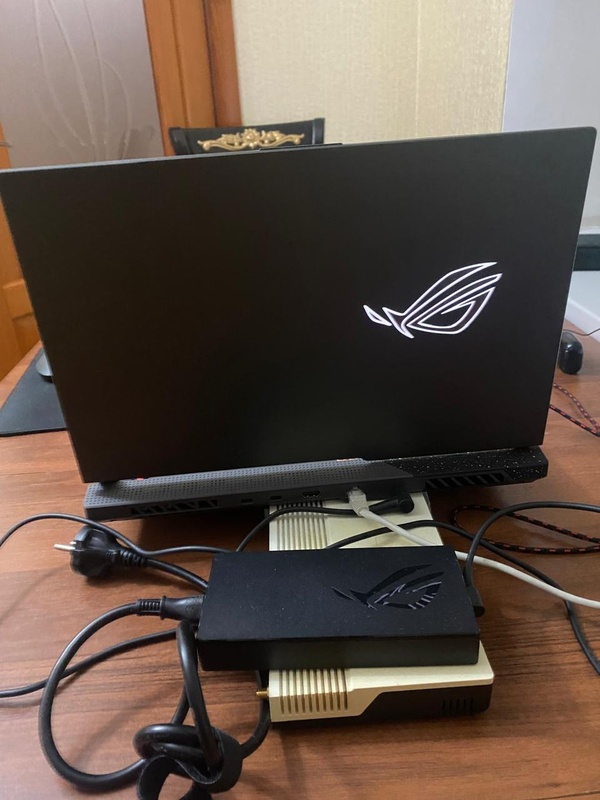
Производительность: 5
Дисплей: 4
Расход питания: 4
Качество звука: 5
Pros
1) Алюминиевая крышка матрицы
2) Отличный звук для ноутбука своего класса, даже в сравнении с Macbook Air m1.
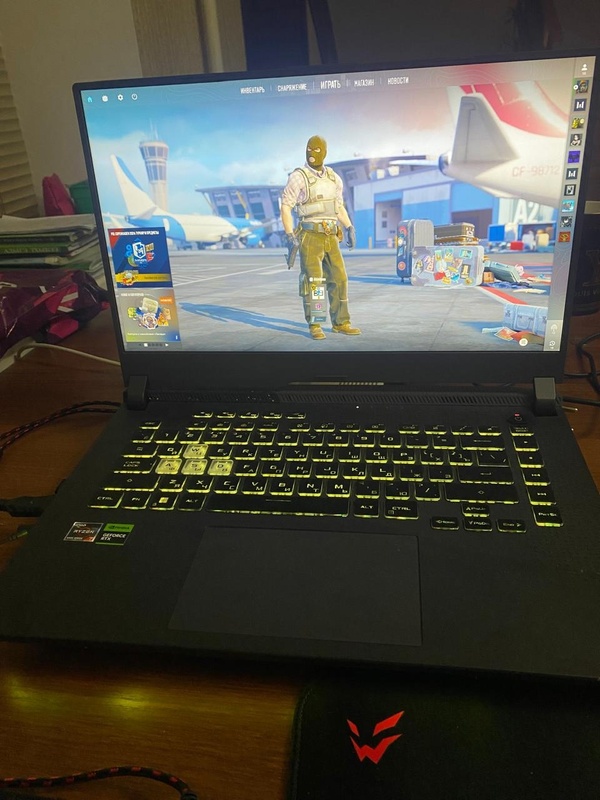
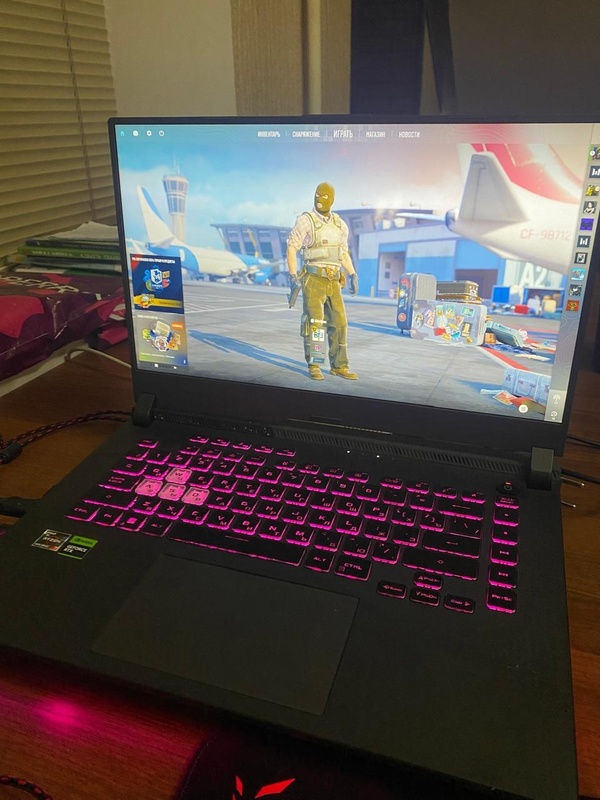
3) RGB подсветка клавиатуры и нижней части ноутбука.
Cons
1) Качество пластика хорошее, но после снятия нижней крышки для установки SSD и ОЗУ, присутствует незначительный скрип на стыках.
2) Засветы, "Glow" эффект, хотя это приемлемо для IPS матрицы.
Comment
Купил ноут 6 июня 24 года, цена была более выгодной чем на момент написания отзыва.
Можно много рассказывать про недостатки и достоинства, но личное мнение мое таково: ноутбук полностью соответствует своей цене. Да, можно купить китайский хлам с 4060 или вообще 4090, более производительным процессором, и рассказывать всем, что Rog не стоит своих денег. Но если тот кто читает этот отзыв из этой касты людей, просто пройдите мимо, и купите себе что душе угодно.
По факту: шикарный звук, отличная сборка, хорошее сочетание R7 6800hs + RTX 3050. Удобное расположение входа питания. Ход клавиш неплохой, печатать приятно. СО отлично справляется со своей задачей.
Что было сделано после покупки:
1) Добавил SSD Samsung Evo 980 Pro 1 TB
2) Заменил ОЗУ на Kingston Fury 2x16 gb DDR5 4800, CL 38 38 38.
3) Купил подставку DeepCool x6, для того что бы ноутбук был приподнят, тем самым забор воздуха будет гораздо эффективнее, ну и как никак 4 кулера все же дают небольшой охлад.
Так же, от себя лично рекомендую отключить заводской разгон процессора, он же и есть ТурбоБуст. Делается это все путем редактирования реестра.
Откройте редактор реестра от администратора! Используя редактор реестра, перейдите в HKEY_LOCAL_MACHINE\SYSTEM\CurrentControlSet\Control\Power\PowerSettings\54533251-82be-4824-96c1-47b60b740d00\be337238-0d82-4146-a960-4f3749d470c7 и выберите Атрибуты. Измените значение «Атрибуты» с 1 на 2. Данные должны иметь значение «0x00000002 (2)». Это раскроет скрытые варианты питания.
После этого открываем вкладку Электропитание. Выбираем схему высокая производительность.(так как Армори при режиме Эффективность при запуске Windows ставит этот профиль автоматом). Далее кликаем - Настройки схемы электропитания, далее Изменить дополнительные параметры питания. Далее выбираем Управление питанием процессора и в ней появится новая вкладка «Режим усиления производительности процессора». Установите значение «Отключить» и нажмите «Применить». Кроме того, убедитесь, что ваше максимальное состояние процессора составляет 100%. Процессор теперь будет работать на штатной частоте.
Так же, еще вникнув в эту тему, на иностранных форумах рекомендуют ставить значение "Эффективно агрессивный", мол этот режим работает лучше чем турбобуст. Его специфика такова, когда процессор нагружается более чем на 60% происходит повышение частот максимально возможных. НО!!! Я игрался с этими режимами, и эффект от "Агрессивный" и "Эффективно агрессивный" абсолютно одинаковый, оба режима просто включают турбобуст, скорее всего Windows не хочет работать по умному. По этому просто ставим "Отключить".
По итогу, вы получите отличные показатели по температуре, при этом не потеряете свои драгоценные FPS и производительность.
Если уж действительно необходим турбобуст, оставьте его включенный в режиме питания Turbo. И при необходимости просто в Армори включайте турбо режим.
В общем данный ноутбук рекомендую к приобретению!


![1000 ГБ M.2 NVMe накопитель Kingston FURY Renegade [SFYRSK/1000G]](https://c.dns-shop.ru/thumb/st1/fit/155/155/6d3740ed262cd8beef9ae4ddfd1304ff/6c07efc548daeef5e10c25348193c12ddc1d020ac29e9dec00a4d756a0e94aba.jpg)